|
|
 |
|
|
| HOME
> 부가서비스 > 상품이미지 편집방법 |
|
|
| |
|
|
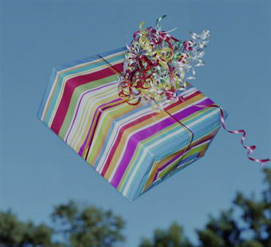
| 1. 작업할 이미지를 불러옵니다.
File > Open |
 |
| |
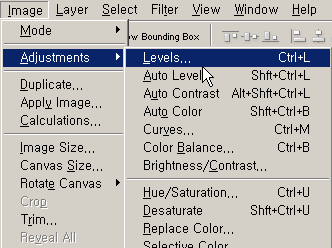
| 2. Image
> Adjustments > Levels 를 선택합니다. |
 |
| |
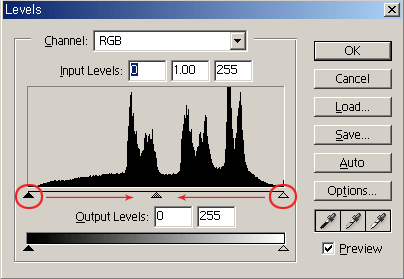
| 3. |
아래와 같은
창이 나타나게 되는데 왼쪽 검정색 화살표를 우측으로 움직이면 어두운
톤의 색상이 좀더 어둡게, 오른쪽의 화살표를 좌측으로 움직이면 밝은
톤의 색상이 좀더 밝게 바뀌게 되므로 양쪽의 화살표를 가운데로 움직일수록
명암차이가 더욱 뚜렷해집니다.
이것을 눈으로 확인하며 제일 적정한 색상으로 조절합니다.
*
가운데 화살표는 좌우의 위치에 따라 전체 색상톤을
어둡게 또는 밝게 조절합니다. |
 |
| |
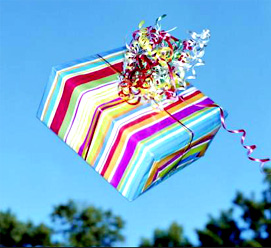
| 4. Level 을 이용하여 다음과
같은 결과물을 얻을 수 있습니다. |
 |
| |
| * |
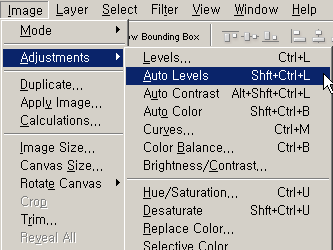
위의 Level
조정이 쉽지 않을 경우 Image > Adjustments
> Auto Levels 를 클릭하면 자동으로 명암차가 조절됩니다.
그러나 이미지의 색상에 따라 전혀 원치않는 결과물이 나올수 있으니 되도록이면 위의 과정을
거쳐
이미지를 보정하시기 바랍니다. |
 |
|
 |
| |
|
|
|