|
|
 |
|
|
| HOME
> 부가서비스 > 상품이미지 편집방법 |
|
|
| |
*
|
사이즈 조절시에 주의할점은 작은 이미즈를 크게 확대하는경우에는 이미지가 많이 깨지므로
되도록이면 큰 이미지를 작게 확대하는 쪽으로 작업하여 주시기 바랍니다. |
| |
|
|
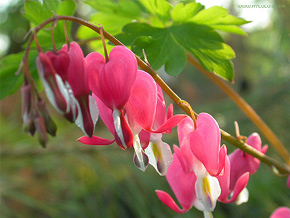
| 1. 작업할 이미지를 불러옵니다.
File > Open |
 |
| |
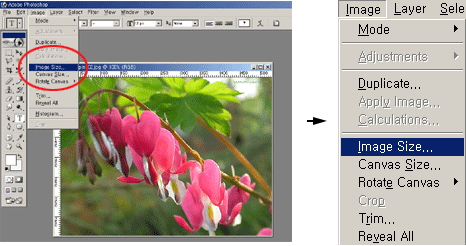
| 2.
Image > Image size 를 선택합니다. |
 |
| |
| 3.
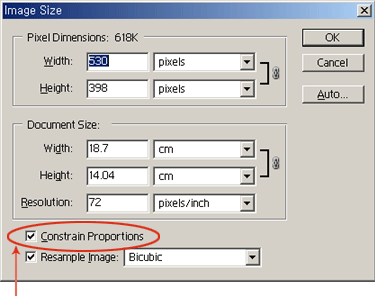
다음과 같은 창이 나타나면 원하는 사이즈를 입력해 줍니다. |
 |
| -
|
이 부분을 체크하면 원래 이미지 크기에 비례하여 가로,세로
크기가 조절됩니다.
체크가 되지않은 상태에서 임의로 가로, 세로 사이즈를 정하게 되면 이미지가 일그러질수
있으니
주의하세요. |
| |
|
 |
| |
1.
Tool Bar 중에 crop< >
메뉴를 선택하면 상단의 Option bar에 다음과 같은 필드가 생깁니다. >
메뉴를 선택하면 상단의 Option bar에 다음과 같은 필드가 생깁니다. |
 |
| |
원하는 사이즈를 입력합니다. |
| |
| 2. |
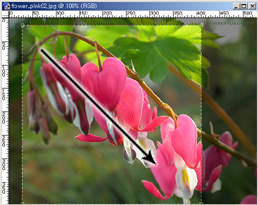
Crop menu를 선택한 상태에서 마우스를 이미지 왼쪽 상단에서 오른쪽
하단으로 드래그합니다.
이때 입력한 비율에 따라 사이즈가 자동 조절되어 영역 밖의 이미지는 잘려나가게 되므로
상품 이미지가
잘리지 않도록 주의하세요. |
 |
| |
| 3. 원하는
영역이 선택되어졌으면 Enter키를
누릅니다. |
|
|
| |
|
|
|