|
|
 |
|
|
| HOME
> 부가서비스 > 상품이미지 편집방법 |
|
|
| |
*
|
이미지의 일부분을 오려내는 방법에는 몇가지가 있지만 가장 정교하게 오려낼 수 있는
펜툴을 이용하여 작업하는 방법에 대해
알아보겠습니다. 이 작업은 단순히 툴을 익히는 수준이 아닌 많은 연습을 필요로 하는 정교한
작업입니다. |
| |
|
|
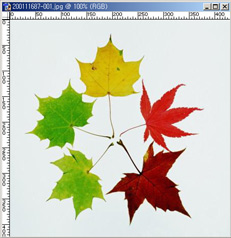
| 1. 작업할 이미지를 불러옵니다.
File > Open |
 |
| |
| 2. |
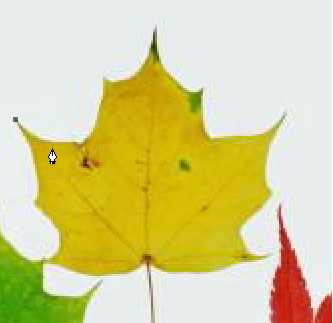
여기서 노란색
단풍잎만 오려내는 작업을 해보겠습니다.
작업의 편의를 위해 돋보기툴로 노란색
단풍잎 부분을 확대합니다.
Tool bar에서 펜툴< >을
선택한 후 시작할 부분을 클릭합니다. >을
선택한 후 시작할 부분을 클릭합니다. |
 |
| |
| 3. |
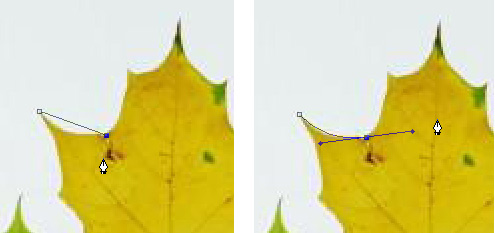
다음점을 클릭하면
직선이 그려지고, 드래그하면
곡선이 그려집니다.
이때 드래그한 상태로 상하, 좌우를 조절하여 단풍잎 선에 맞게 그려줍니다. |
 |
| |
| 4. |
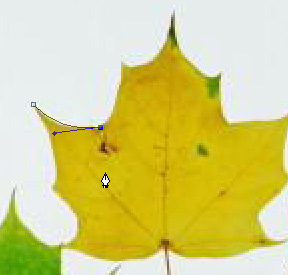
드래그하여 곡선을
그릴 경우 핸들이 생기게 되는데 Alt
키를 누른채로 끝점을 클릭하면 아래쪽
핸들이 없어져 자유로운 방향으로 패스를 그릴 수 있습니다. |
 |
 |
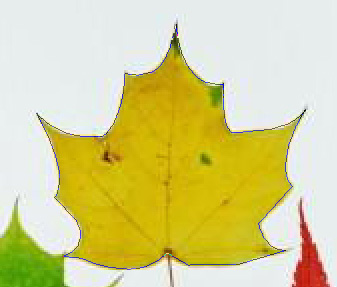
| 5. 이러한 방법으로 단풍잎을
따라서 모두 그려줍니다. |
 |
| |
작업한 패스를
선택영역으로 바꾸기 위해선 패스 자체를 저장해야 합니다. 이렇게 해 놓으면 나중에도 작업한
패스를 불러와 작업할 수 있습니다.
만약 한번만 쓰고 말것이라면 저장하지 않아도 됩니다. |
| |
| 6. |
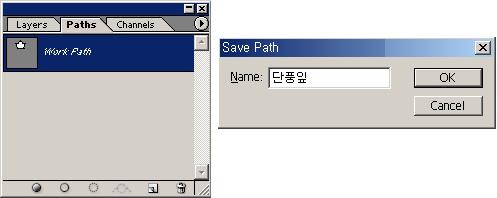
Path 팔레트에
보면 Work Path라고 되어 있습니다.
이것을 더블클릭하면 오른쪽과 같은 창이
뜹니다. 이곳에 원하는 패스명을 입력해 주세요. |
 |
| |
| 7. |
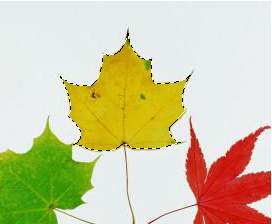
이제 작업한 패스를
선택영역으로 만들어 줍니다.
Ctrl 키를
누른채 단풍잎 패스를 클릭하면 아래와
같이 선택이 되어집니다. |
 |
| |
| 8. |
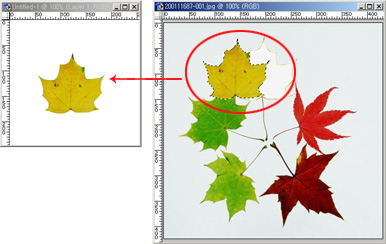
File
> New 를 클릭하여 적당한 크기를 지정한 후 새로운 파일을 하나
엽니다.
Move Tool < >을
선택한 뒤 단풍잎을 드래그하여 새로운
파일 위로 가져다 놓습니다. >을
선택한 뒤 단풍잎을 드래그하여 새로운
파일 위로 가져다 놓습니다.
이렇게 하여 저장하면 노란색 단풍잎만 있는 이미지를 얻을 수 있습니다. |
 |
|
|
| |
|
|
|